AirPods від Apple стали популярними не лише серед користувачів iPhone, але й серед тих, хто використовує Android-пристрої. Хоча AirPods створені для ідеальної інтеграції з продуктами Apple, багато користувачів Android прагнуть насолоджуватися перевагами бездротових навушників Apple. Інтеграція AirPods з Android може здаватися складною на перший погляд, але насправді це досить просто, якщо слідувати покроковій інструкції. У цьому посібнику ви дізнаєтеся, як без труднощів підключити AirPods до вашого Android-пристрою та отримати максимальну користь від їх функціональності.
1. Підготовка AirPods до підключення
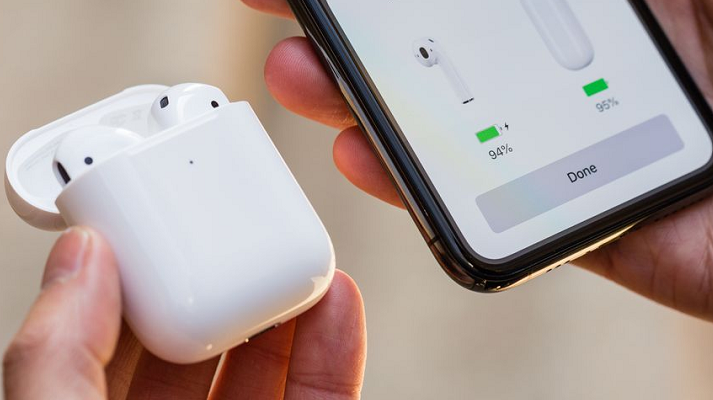
Перш ніж почати підключення, важливо перевірити, чи ваші AirPods заряджені. Помістіть навушники у зарядний кейс і переконайтесь, що кейс також заряджений. Відкрийте кришку кейса, щоб активувати режим сполучення. Якщо індикатор на передній частині кейса не світиться, це може означати, що AirPods потребують підзарядки. Заряджайте AirPods і кейс протягом кількох хвилин перед спробою підключення.
2. Увімкніть Bluetooth на Android
Щоб підключити AirPods, потрібно активувати Bluetooth на вашому Android-пристрої. Для цього відкрийте меню налаштувань і перейдіть до розділу “Bluetooth”. Переконайтесь, що Bluetooth увімкнено, і ваш пристрій знаходиться в режимі видимості для інших Bluetooth-пристроїв. Це дозволить вашому Android-пристрою виявити AirPods у списку доступних пристроїв.
3. Переключення AirPods у режим сполучення
Щоб ваші AirPods могли бути виявлені вашим Android-пристроєм, їх потрібно перевести в режим сполучення. Для цього натисніть і утримуйте кнопку сполучення, розташовану на задній частині зарядного кейса. Коли індикатор на передній частині кейса почне швидко мигати білим кольором, це означає, що AirPods готові до сполучення. Якщо індикатор не мігає, можливо, вам потрібно натиснути кнопку сполучення знову або переконатися, що AirPods правильно поміщені в кейс.
4. Підключення до Android
На вашому Android-пристрої має з’явитися список доступних Bluetooth-пристроїв. Знайдіть у цьому списку назву ваших AirPods і натисніть на неї, щоб розпочати сполучення. Може з’явитися сповіщення, яке запитує, чи ви дійсно хочете підключити AirPods. Підтвердження може бути у вигляді кнопки “ОК” або “Підключити”. Після успішного сполучення, AirPods з’являться у списку підключених пристроїв на вашому Android-пристрої.
5. Перевірте підключення
Щоб переконатися, що сполучення було успішним, відтворіть будь-який медіа-контент, наприклад, музику або відео. Звук має передаватися через AirPods. Перевірте, чи звук чіткий і якісний, чи не відбувається затримка або розриви звуку. Якщо ви стикаєтеся з проблемами, спробуйте перезавантажити Bluetooth на вашому Android-пристрої або перевірити налаштування звуку.
Якщо виникають проблеми з підключенням
- AirPods не з’являються у списку пристроїв: Переконайтеся, що AirPods знаходяться в режимі сполучення. Якщо це не допомагає, спробуйте перезавантажити Bluetooth на вашому Android-пристрої або перезапустити сам пристрій. Іноді корисно також скинути налаштування мережі на вашому Android-пристрої.
- Проблеми з якістю звуку: Погана якість звуку може бути викликана сумісністю Bluetooth-кодеків. Деякі Android-пристрої підтримують лише певні кодеки, що може вплинути на якість звуку. Переконайтесь, що у вас встановлена остання версія прошивки Android-пристрою, або спробуйте налаштувати параметри звуку.
- Не працює мікрофон або контролери: Деякі функції AirPods, такі як управління гучністю та активне шумозаглушення, можуть бути обмежені на Android-пристроях. Це пов’язано з різницею в програмному забезпеченні. Для повноцінного використання всіх функцій можливо знадобиться використовувати iOS-пристрій або спеціалізовані програми, що дозволяють адаптувати AirPods під Android.
Поради щодо підключення AirPods до Android
- Сумісність пристроїв: Переконайтесь, що ваш Android-пристрій підтримує Bluetooth 4.0 або новіший. Сучасні AirPods використовують цей стандарт для забезпечення стабільного з’єднання.
- Оновлення прошивки: Своєчасно оновлюйте прошивку вашого Android-пристрою, щоб уникнути проблем з підключенням. Оновлення можуть включати покращення для Bluetooth-з’єднання.
- Використання додаткових додатків: Існують додатки для Android, які можуть допомогти в управлінні AirPods, наприклад, для налаштування функцій або перевірки заряду. Спробуйте додатки, які пропонують розширені можливості для роботи з AirPods.
- Скидання налаштувань AirPods: Якщо ви часто підключаєте AirPods до різних пристроїв, можливо, вам доведеться скинути налаштування AirPods. Для цього помістіть їх у кейс, закрийте кришку та натисніть і утримуйте кнопку сполучення протягом 15 секунд, поки індикатор не почне швидко мигати жовтим, а потім білим кольором.
Висновок
Підключення AirPods до Android-пристрою може бути простим і зручним процесом, якщо дотримуватися наведених кроків. Хоча деякі функції можуть бути обмежені через різницю в операційних системах, ви все ще можете насолоджуватися високоякісним звуком і зручністю бездротових навушників. Завдяки цьому посібнику ви зможете без проблем сполучити ваші AirPods з Android і отримати задоволення від відмінного звуку у будь-який час і в будь-якому місці. Сподіваємося, що ця інструкція була корисною і допомогла вам вирішити всі питання, пов’язані з підключенням AirPods до Android-пристрою.