Перезавантаження iPhone може вирішити багато технічних проблем, таких як зависання додатків, зниження швидкості роботи або системні помилки. Це дозволяє оновити системні ресурси, відновити зв’язок з серверами та перезапустити деякі внутрішні процеси. В залежності від моделі вашого iPhone та версії iOS, процес перезавантаження може дещо відрізнятися. Ось детальний посібник, який допоможе вам правильно перезавантажити ваш iPhone.
Основні методи перезавантаження iPhone
1. Перезавантаження з фізичними кнопками
iPhone 8 та новіші моделі (iPhone X, iPhone XS, iPhone 11, iPhone 12, iPhone 13, iPhone 14)
- Натисніть і утримуйте кнопку живлення разом з однією з кнопок регулювання гучності (зменшення або підвищення).
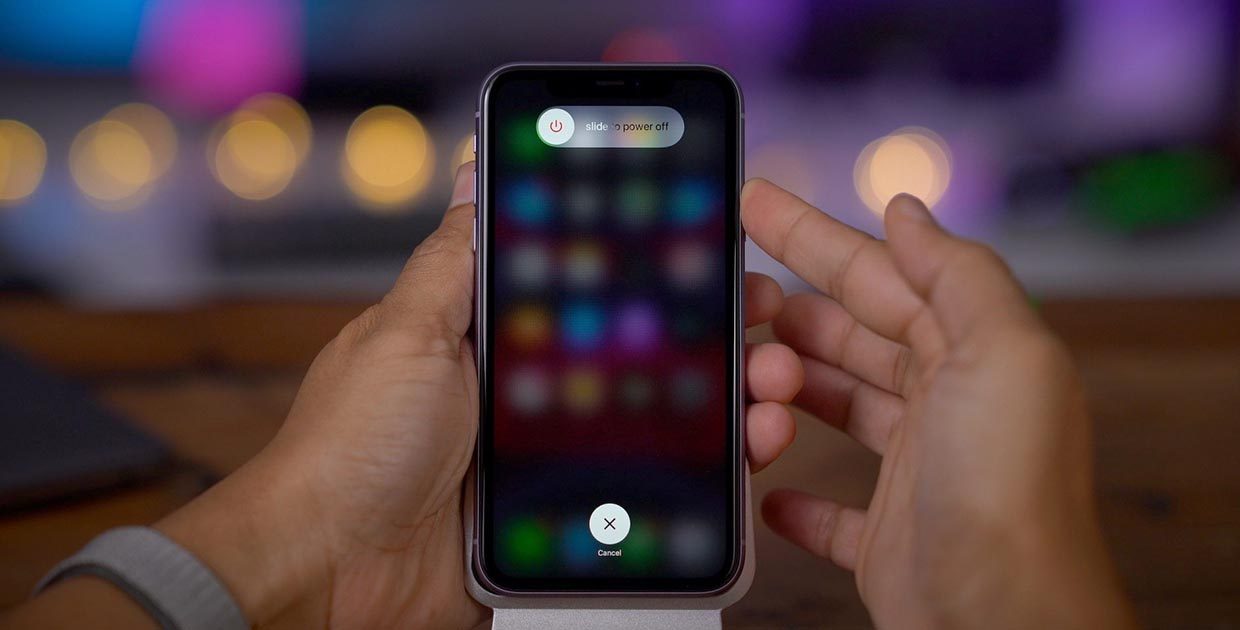
- Зачекайте, поки на екрані з’явиться повзунок “Вимкнути живлення”. Після цього відпустіть кнопки.
- Перетягніть повзунок вправо, щоб вимкнути iPhone. Дочекайтеся, поки пристрій повністю вимкнеться.
- Для увімкнення натисніть і утримуйте кнопку живлення, поки не з’явиться логотип Apple.
iPhone 7 та iPhone 7 Plus
- Натисніть і утримуйте кнопку живлення разом з кнопкою зменшення гучності.
- Зачекайте появи повзунка “Вимкнути живлення”. Перетягніть його вправо для вимкнення пристрою.
- Щоб увімкнути iPhone, натисніть і утримуйте кнопку живлення, поки не з’явиться логотип Apple.
iPhone 6s і старіші моделі
- Натисніть і утримуйте кнопку “Додому” та кнопку живлення одночасно.
- Зачекайте появи повзунка “Вимкнути живлення”. Перетягніть його вправо для вимкнення пристрою.
- Щоб увімкнути iPhone, натисніть і утримуйте кнопку живлення, поки не з’явиться логотип Apple.
2. Перезавантаження через налаштування
iPhone з iOS 11 і новішими версіями
- Відкрийте Налаштування: На головному екрані натисніть іконку “Налаштування”.
- Перейдіть до розділу “Загальні”.
- Натисніть “Вимкнути”: Прокрутіть вниз до розділу “Загальні” та виберіть “Вимкнути” або “Перезавантажити”, в залежності від версії iOS.
- Підтвердження вимкнення: Дотримуйтесь інструкцій на екрані для завершення процесу. У деяких версіях iOS може бути доступна опція “Перезавантажити”, яка безпосередньо перезапустить ваш iPhone.
iPhone з iOS 10 і старішими версіями
- Відкрийте Налаштування.
- Перейдіть до розділу “Основні”.
- Виберіть “Вимкнути”, а потім підтвердження, щоб вимкнути пристрій.
3. Примусове перезавантаження
Якщо ваш iPhone не реагує на стандартні методи, примусове перезавантаження може допомогти.
iPhone 8 і новіші
- Натисніть і швидко відпустіть кнопку підвищення гучності.
- Натисніть і швидко відпустіть кнопку зменшення гучності.
- Натисніть і утримуйте кнопку живлення до появи логотипу Apple.
iPhone 7 і iPhone 7 Plus
- Натисніть і утримуйте кнопку зменшення гучності та кнопку живлення одночасно.
- Зачекайте появи логотипу Apple, потім відпустіть обидві кнопки.
iPhone 6s і старіші
- Натисніть і утримуйте кнопку “Додому” та кнопку живлення одночасно.
- Продовжуйте утримувати кнопки, поки не з’явиться логотип Apple, потім відпустіть їх.
4. Перезавантаження через iTunes або Finder
Якщо ваш iPhone не реагує на звичайні методи, ви можете спробувати перезавантажити його через комп’ютер.
- Підключіть iPhone до комп’ютера: Використовуйте USB-кабель для підключення.
- Запустіть iTunes (для Windows або macOS Mojave і старіших версій) або Finder (для macOS Catalina і новіших версій).
- Перейдіть до режиму відновлення: Використовуйте метод примусового перезавантаження для входу в режим відновлення.
- Оновлення або відновлення: В iTunes або Finder виберіть “Оновити”, щоб спробувати перезавантажити iPhone без видалення даних. Якщо це не допомагає, виберіть “Відновити”, що видалить всі дані на пристрої. Після відновлення вам потрібно буде налаштувати iPhone заново.
Додаткові поради
- Резервне копіювання даних: Перед будь-яким перезавантаженням через iTunes або Finder, рекомендується створити резервну копію вашого iPhone, щоб уникнути втрати важливих даних.
- Оновлення iOS: Перезавантаження може допомогти виявити помилки, але якщо проблема зберігається, можливо, варто перевірити наявність оновлень iOS, які можуть виправити баги та покращити роботу пристрою.
- Зверніться до служби підтримки: Якщо перезавантаження не допомагає і проблеми зберігаються, можливо, ваш iPhone має апаратні несправності або серйозні програмні помилки, для вирішення яких знадобиться допомога служби підтримки Apple.
Висновок
Перезавантаження iPhone є важливим кроком для вирішення багатьох технічних проблем, які можуть виникнути під час використання пристрою. В залежності від моделі та версії iOS, ви можете використовувати різні методи перезавантаження. Це допоможе відновити нормальну роботу вашого iPhone та забезпечити його стабільну роботу без збоїв і помилок.