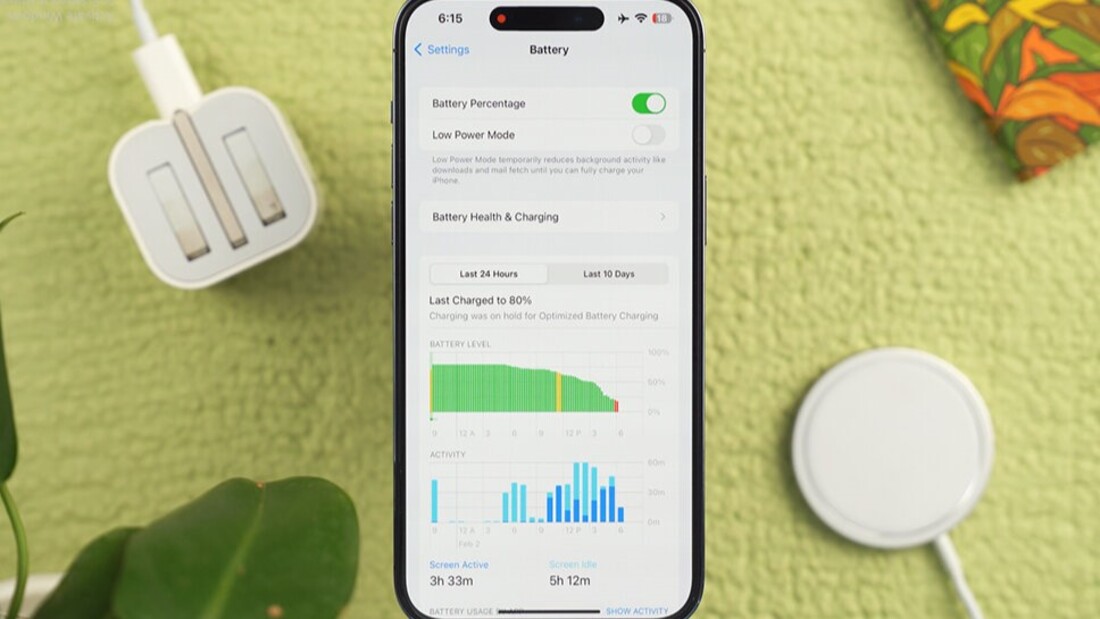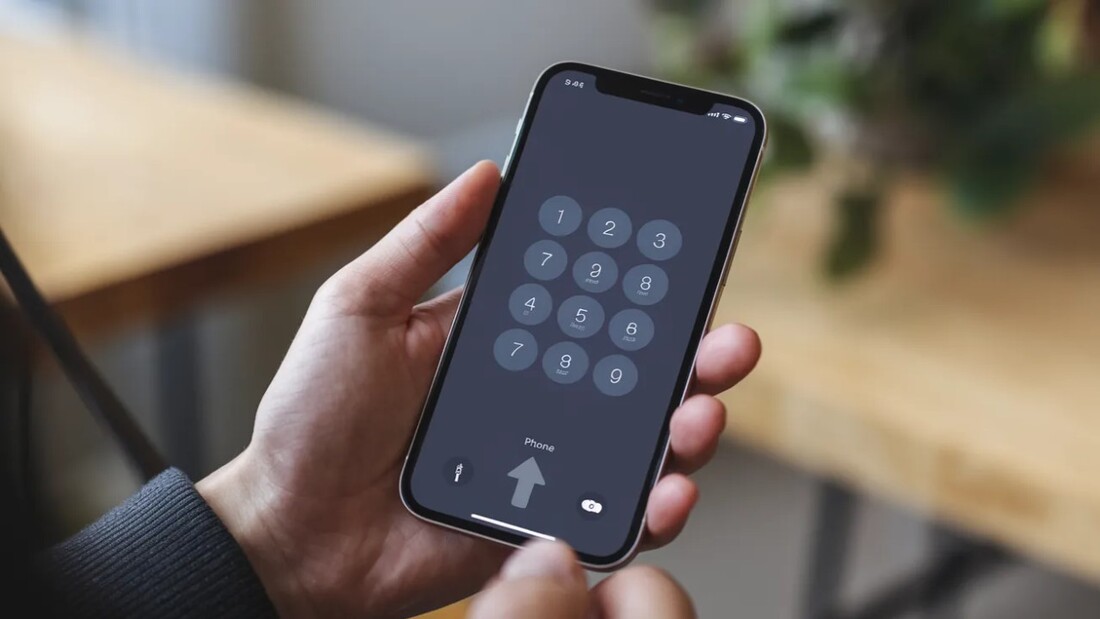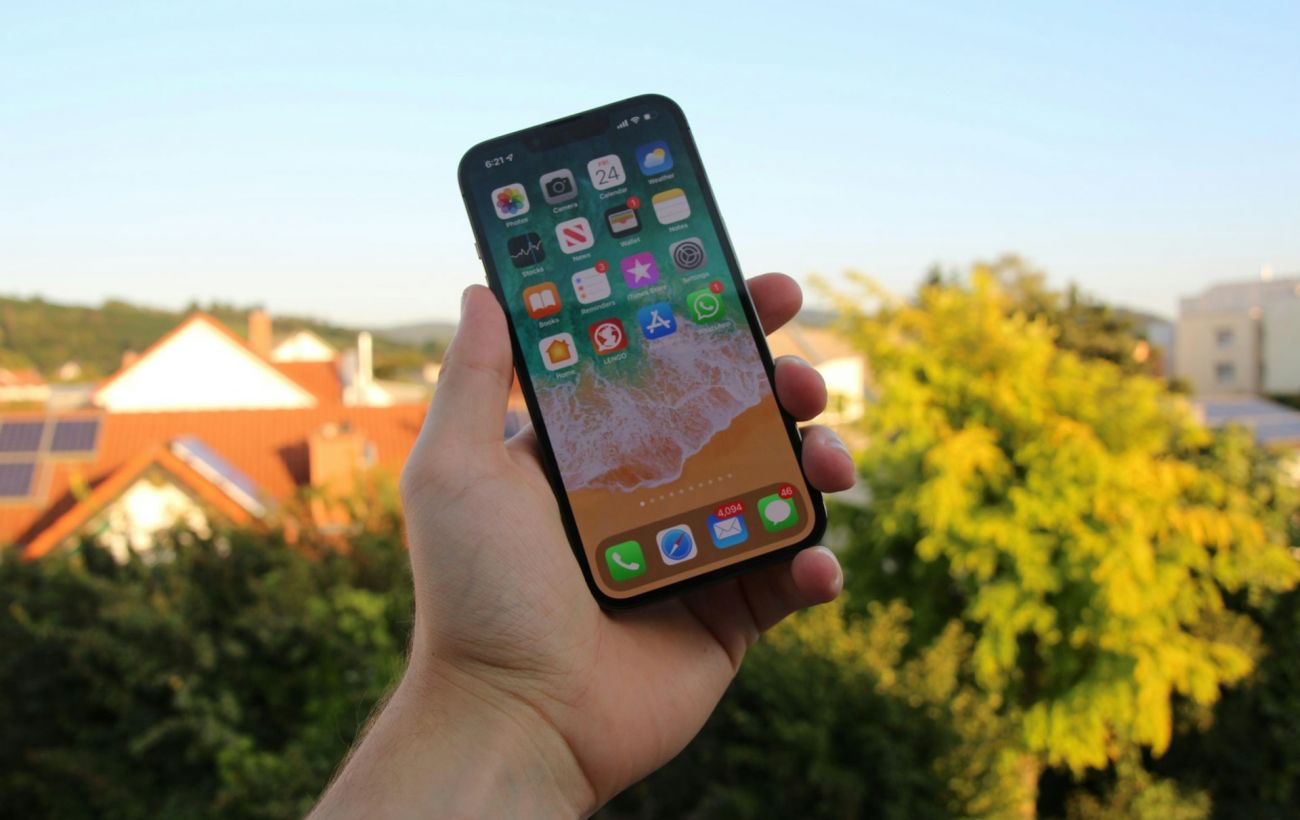
Скріншоти на iPhone — це корисна функція, яка дозволяє швидко зберігати зображення з екрану вашого пристрою. Вони можуть бути корисними для збереження важливих повідомлень, фотографій, ігор або будь-якого іншого вмісту, який ви хочете поділитися чи зберегти. Залежно від моделі вашого iPhone, існує кілька способів створення скріншотів. Ось детальний посібник, як це зробити.
1. Використання комбінацій кнопок
iPhone з Face ID (iPhone X і новіші моделі)
- Знайдіть кнопки: На iPhone з Face ID є дві основні кнопки, які потрібно використовувати для створення скріншоту — кнопка збільшення гучності і кнопка бокового живлення.
- Зробіть скріншот: одночасно натисніть і утримуйте кнопку збільшення гучності і кнопку бокового живлення. Зазвичай, для цього потрібно натиснути їх одночасно і швидко відпустити.
- Перевірте результат: після натискання ви побачите, як екран злегка мерехтить, і почуєте звук затвора камери (якщо не вимкнено звук). Скріншот буде збережено у вашій Галереї зображень у розділі «Фотографії».
iPhone з кнопкою Home (iPhone 8 і старші моделі)
- Знайдіть кнопки: Для iPhone з кнопкою Home натискайте одночасно кнопку Home (центральна кнопка) і кнопку верхнього або бокового живлення (залежно від моделі).
- Зробіть скріншот: натисніть і утримуйте обидві кнопки одночасно і швидко відпустіть.
- Перевірте результат: екран злегка мерехтить, і ви почуєте звук затвора камери. Скріншот буде автоматично збережено у вашій Галереї зображень.
2. Використання AssistiveTouch
Якщо фізичні кнопки не працюють або ви просто віддаєте перевагу використанню віртуальних кнопок, ви можете використовувати функцію AssistiveTouch.
- Активуйте AssistiveTouch: перейдіть до «Налаштування» > «Основні» > «Доступність» > «AssistiveTouch» і увімкніть цю функцію.
- Налаштуйте кнопки: в розділі AssistiveTouch натисніть «Налаштування меню верхнього рівня» і виберіть «Скріншот» як один з варіантів.
- Зробіть скріншот: натисніть на віртуальну кнопку AssistiveTouch, яка з’явиться на екрані, і виберіть «Скріншот». Ви також можете натискати на кнопку, яку ви додали до меню, щоб знімати скріншоти безпосередньо.
3. Скріншоти з довгою прокруткою
Якщо ви хочете зробити скріншот, що охоплює більше ніж один екран (наприклад, цілу веб-сторінку), ви можете скористатися функцією «Довгий скріншот», яка є доступною на новіших моделях iPhone з iOS 13 і пізнішими версіями.
- Зробіть звичайний скріншот: скористайтеся будь-яким з методів, описаних вище.
- Оберіть опцію «Повна сторінка»: після знімання скріншоту, з’явиться попередній перегляд. Натисніть на зображення, щоб відкрити його в повному розмірі.
- Збережіть повний скріншот: натисніть на «Повна сторінка» в верхній частині екрану. Збережіть скріншот як PDF, натиснувши на «Зберегти у Фотографіях» або «Поділитися», щоб надіслати його через електронну пошту або інший додаток.
4. Використання Siri
Для користувачів, які віддають перевагу голосовим командам, Siri може допомогти в створенні скріншотів.
- Активуйте Siri: натисніть і утримуйте кнопку Home (для старіших моделей) або кнопку бокового живлення (для новіших моделей) або скажіть «Hey Siri» (якщо у вас включений голосовий активатор).
- Скажіть команду: скажіть «Зробити скріншот». Siri автоматично створить скріншот і повідомить вас про його збереження.
5. Обробка і редагування скріншотів
Після створення скріншоту ви можете швидко редагувати його безпосередньо на iPhone:
- Відкрийте скріншот: після того як ви зробите скріншот, з’явиться попередній перегляд. Натисніть на попередній перегляд, щоб відкрити його.
- Редагуйте скріншот: використовуйте інструменти редагування, щоб обрізати, малювати або додати текст до скріншоту. Ви також можете використовувати функцію «Крити», щоб замаскувати чутливу інформацію.
- Збережіть або поділіться: після редагування натисніть «Готово» у верхньому лівому куті і виберіть «Зберегти у Фотографіях» або «Поділитися», щоб надіслати скріншот в інші додатки.
Висновок
Скріншоти на iPhone — це зручний спосіб зберігати важливу інформацію або поділитися нею з іншими. Незалежно від моделі iPhone, ви можете скористатися простими комбінаціями кнопок, віртуальними кнопками AssistiveTouch, функцією довгого скріншота або голосовими командами Siri для створення скріншотів. Не забувайте про можливість редагування скріншотів безпосередньо на вашому пристрої, щоб зберегти ідеальний вигляд вашого зображення.